‏إظهار الرسائل ذات التسميات بلوجر. إظهار كافة الرسائل

الجمعة، 6 مايو 2016

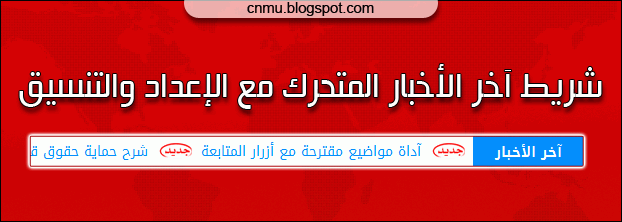
شريط آخر الأخبار المتحرك مع الإعداد والتنسيق

News Bar Blogger Widget
طبعا لا تستغني المواقع الإخبارية او المواقع ذات النشر المكثف عن مثل هذا الشريط , الشريط يقوم بعرض عناوين آخر المواضيع بشكل متحرك ولافت للانظار مما يجعل الزائر يقبل على الضغط وزيارة الموضوع قبل ان ندخل في طرق التركيب والتنسيق يمكنك القاء نظرة على الشريط وتجربته من المعاينة التالية
طريقة التركيب أضف الكود التالي داخل آداة HTML/JavaScript
<style>
#cnmunewasbar {
  background: #fff;
  box-shadow: 0 0 1px #777;
  height: 30px;
  width: 100%;
}
.cnmunbtile {
  background:#008EFA;
  color: #fff;
  display: inline-block;
  float: right;
  font: bold 14px/30px tahoma;
  height: 100%;
  margin-left: -112px;
  text-align: center;
  width: 110px;
}
.cnmu-newsb-srp {
  float: right;
  font: 14px/28px tahoma !important;
  margin-right: 112px;
}
</style>
<script type="text/javascript">
    var cnmuWidth= 100;
    var cnmuScrollAmount=0;
    var cnmuScrollDelay=80;
    var cnmuDirection="right";
    var cnmutargetlink="yes";
    var cnmunumPosts=10;
    var cnmuBulletchar =">>>";
    var cnmuimagebullet="yes";
    var cnmuimgurl="https://lh6.googleusercontent.com/-YHYwSfOe3XY/VEIv0ZeiOZI/AAAAAAAAE40/3ZHADkTW5Io/s35/jaded.gif";
    var cnmufontsize=16;
    var cnmubgcolor="transparent";
    var cnmulinkcolor="008EFA";
    var cnmulinkhovercolor="CD0317";
</script>
<div id="cnmunewasbar">
<span class="cnmunbtile">آخر الأخبار</span>
<script src='https://cnmu.googlecode.com/svn/trunk/2014/newsbar.js' type='text/javascript'></script>
<script type="text/javascript" src="http://cnmu.blogspot.com/feeds/posts/default?alt=json-in-script&callback=cnmuAdvRecentPostsScrollerv3&max-results=50" ></script>
<div style='clear: both;'></div>
</div>

أهم الإعدادات

استبدل http://cnmu.blogspot.com برابط مدونتك
الرقم 80 هو سرعة الشريط كلما قل كلما كان اسرع كلما زاد اصبح بطئ
ان اردت فتح الروابط في نفس الصفحة استبدل هذه الكلمة yes بهذه no
هذا 10 هو عدد الموضوعات

أهم التنسيقات

هذا #fff لون خلفية الشريط البيضاء
هذا #008EFA لون خلفية كلمة آخر الأخبار والتي يمكنك تغييرها هي الأخرى
وهذا #fff هو لون خط كلمة آخر الأخبار
الرابط الزهري هو صورة جديد يمكنك استبداله برابط صورة أخرى
هذا 008EFA هو لون الروابط ملحوظة لا نضيف للون هنا رمز #
هذا CD0317 هو لون الروابط عند تمرير الماوس وايضاً لا نضيف له الرمز #
هذا tahoma هو نوع الخط يمكنك استبداله بخط آخر مخصص
الرقم 14 هو حجم الخط الاول خاص بكلمة آخر الأخبار والثاني خاص بالروابط
هذا 30 هو بعد الخط من الاعلى للكملة وهذا 28 للروابط

هام : في حالة اردت عرض الأخبار من قسم معين

استبدل كلمة default بهذه الكلمة default/-/# مع تعديل رمز الـ # بإسم القسم الذي تريد
هذه هي اهم الإعدادات والتنسيقات وتجربه موفقة بإذن الله

الثلاثاء، 19 مايو 2015

اضافة شاحنة صفحة الفيسبوك إلى المدونه

السلام عليكم ورحمة الله وبركاته

Add Truck Facebook page to code

اليوم سوف نتطرق وبعد غياب طويل عن اضافة جميلة و مدهلة و ضريفة وهي  شاحنة صفحة الفيسبوك إلى المدونه
وتهدف هده الاضفة طبعا لزيادة عدد معجبين صفحتك على الفيسبوك
كما انها تزيد مدونتك جمالا

نبدء بدون اطالة
طريقة اضافة الاداة 
  1. ادهب الى 
  2.  لوحة التحكم
  3.  التخطيط
  4.  إضافة أداة
  5. Html/javascript


مع استبدال 
https://www.facebook.com/omar442000
برابط صفحتك


مبروك عليك 

الأحد، 17 مايو 2015

طرق زيادة عدد التعليقات في المدونات والمواقع

السلام عليكم ورحمة الله وبركاته


موضوعنا اليوم هو واضح وضوح الشمس هو عن طرق زيادة عدد التعليقات في مدونتك 
في هده التدوينة سوف ادلكم على طرق فعالة و مفيدة في سبيل الحصول على تعليقات و تفاعل اكبر في مدونتك او موقعك 
خاصة ادا كنت تعاني من نقص في التعليق و التفاعل في مدونتك واصبحت تشعر ان مواضيعك غير مفيدة و مملة 
فانت ربما تتعب في تحضير التدوينات لاكن لا ترى من يهتم بها او حتى يشكرك عليها
Ways to increase reviews

  • اليكا الان احدت الطرق المتبعة و التي انصح بها 


  • كتابة مواضيع دات محتوى قيم وسهلة القراءة
طبعا ان هدا هو الاساس فادا كتبت مواضيع دات محتوى قيم وسهلة القراءة فسوف ترى على اقل قليل من الشكر في التعليقات بصفتك افتهم خاصة في المحتوى الناقص او النادر الدي لا تجده عند غيرك اي يحب عليك التميز من بين كل الناس


  • تسهيل عملية التعليق
تسهيل عملية التعليق ضروري لان الزائر عادة لا يحب العمليات المعقدة في اضافة تعليق او ما شبه دلك
 فعلى سبيل المثال اجعل في تعيقاتك حتى المجهولين يستطيعون التعليق او حتى يعلق بالاسم مستعار او شيء من هدا 


  • تفاعل مع التعليقات خصوصا الاسئلة و الاستفسارات
تفاعل مع التعليقات خصوصا الاسئلة و الاستفسارات يجعل منك صديقا الاول في لزوارك مما يعزز التقة بينك وبينه خاصة ادا اجبته عن سؤال او طلب 
نصيحة لك لا تترك اي سؤال بدون ان تجاوب عليه لكسب زوار اصدقاء لك


  • اطلب من اصدقاء لك 
طبعا ادا كنت في ازمة قلة التعليقات فلمادا لا تطلب من اصدقاء التعليق 


  • الاخيرا و هو اترك عبارة او صورة صغيرة في اخر كل تدوينة تدعو فيها الزوار لتعليق
لعل هده الطرقة الاكتر استعمالا في وقتنا الحاضر و الاكتر فعالية فنجد تقريبا جميع المواقع و المدونات تستعمل عبارات قصير او حتى صور صغيرة تدعوك لمشاركة رايك وهده الطريقة الاكتر فعالية انصح بها 

وفي النهاية امل انني اكن قد افدتك يا زائري الكريم ولا تنسى حتى انت لتترك بصمتك بتعليق :)

الأربعاء، 13 مايو 2015

كيف نشر مواضيع المدونات والمواقع تلقائياً على تويتر و فيسبوك


السلام عليكم اخواني اخواتي الكرام،اليوم بعون الله تعالى سوف نتعلم كيفية نشر تدوينات بلوجر على تيوتر والفيسبوك معا و في وقت واحد بطريقة أوتوماتيكية،وهذا يعني أنك عند إضافة أي موضوع جديد في مدونتك سوف يتم نشره أوتوماتيكياعلى موقعي "تويتر" و "فيسبوك" من دون الحاجة الى نشره بطريقة يدوية ،وهذه العملية جد فعالة بالنسبة لاصحاب المواقع و المدونات

سوف اقوم بعون الله تعالى بالشرح بشكل مبسط مع الاعتماد على الصور التوضيحية لتفادي اي  التباس ,

ادخل من هنا للتسجيل 
  • الرابط
  • تابع الصور ومعها الشرح :

     ويمكنك تسجيل الدخول
    مباشره من دون ان تقوم بالتسجيل وذالك بإستخدام حسابك في OpenID اي في اي حساب تملكه مثل Google أو Flickr
    او اي حساب آخر تملكه ,

    إضافة تسمية توضيحية

    و مبروك عليك من الآن فصاعدا جميع المواضيع المدرجة في مدونتك او موقعك سوف يتم نشرها بصفة اوتوماتيكية على المفضلات الاجتماعية فيسبوك و تويتر في آن واحد

    اضافة اداه المتواجدين الان والزوار الي المدونة

    السلام عليكم و رحمته الله تعالى و بركاته ، موضوعنا اليوم هو إضافة أداة المتواجدون الآن و الزوار على مدونة بلوجر بعدة أشكال أنيقة و جميلة متال على شكل الأداة الموجودة على مدونتنا الطريقة سهله كل ما عليك نسخ الكود الموجود في الصفحة وبإمكانك التعديل علي الوان الايقونة وللعلم الايقونة تعرض لكم المتواجدون الان . بعد نسخ الكود نذهب للحساب في بلوجر ونضغط التخطيط ثم عناصر الصفحة ثم اضافة اداه نختار جافا سكريب HTML/JavaScript ونضع الكود بالداخل ونكتب بالعنوان المتواجدون الان او اي عناوان اخر تفضله ونضغط حفظ .. 

    أنسخ هذا الكود الى نافذه جافا سكريب :
    1
    2
    3
    4
    5
    <script id="_waus13">var _wau = _wau || []; _wau.push(["classic", "qk5io6ejywya", "s13"]);
    (function() {var s=document.createElement("script"); s.async=true;
    s.src="http://widgets.amung.us/classic.js";
    document.getElementsByTagName("head")[0].appendChild(s);
    })();</script>


    الاثنين، 11 مايو 2015

    حصرياً اضافة ارشيف لمدونات بلوجر بثلاثه الوان

    حصرياً اضافة ارشيف لمدونات بلوجر بثلاثه الوان احترافيه

    بسم الله والصلاة والسلام على رسول الله , السلام عليكم ورحمة الله تعالى وبركاته ،باذن الله اليوم سوف نتطرق الى كيفية اضافة ارشيف للمدونه (فهرس المدونه) بثلاثه الوان واشكال مختلفه جميله وانيقه وانسيابيه تضفي  رونقا إضافيا لترتيب وتزيين المدونة , من مميزات هذه الاضافه  هو عرض تاريخ النشر لكل موضوع لمعرفة الموضوعات الأحدث والأقدم. وايضا يقوم بعرض الأقسام أو التصنيفات الخاصة بكل موضوع. كما انه يوفر إمكانية ترتيب الموضوعات من قبل الزائر حسب التاريخ وذلك بالضغط على كلمة التاريخ فيتغير الترتيب من الأحدث إلى الأقدم أو العكس. ايضا يسمح للزائر بفلترة الموضوعات بحسب أقسام المدونة وذلك بالضغط على عنوان قسم معين سيظهر فقط الموضوعات الخاصة بهذا القسم. وهناك الكثير من المميزات الاخرى الذي ساجعلكم تكتشفونها بانفسكم ,,,,


  • ۞ معاينة الاضافه▼

  • كيفية اضافة هذا الارشيف لمدوناتكم

    1-من لوحة التحكم >>> الصفحات
    2-  اضغط على صفحة جديدة واختر صفحة فارغة
    3-  الان قم بالتحويل الى HTML والصق احد الاكواد التاليه داخل المستطيع الخاص ب HTML

    اللون الاحمر


    <style type="text/css">
    #bp_toc {
    margin-bottom: 10px;margin-top: 28px;text-align: right;width: 100%;}#bp_toc a {text-decoration: none;}
    .toc-note {
    padding: 5px 10px;
    position: relative;
    top: -13px;
    }.toc-header-col1, .toc-header-col2, .toc-header-col3 {
    background: #eee;
    border: 1px solid #ddd;
    color: #666;
    padding: 2px 5px;
    font-weight: bold;}
    /*------عناوين المواضيع------*/
    .toc-header-col1 { width:58%;}
    .toc-entry-col1 {
    background: #FFFFFF;
    border: 1px solid #ddd;
    padding-right: 8px;
    line-height: 30px;
    font-size: 14px;}
    .toc-entry-col1 a {
    color: #E75139;}
    /*------التاريخ------*/
    .toc-header-col2 {width: 11%;text-align: center; }
    .toc-entry-col2 {
    background: #222;border: 1px solid #111;color: #fff;
    text-align: center;font-size: 14px;}
    /*------الأقسام-------*/
    .toc-header-col3 {width:31%;}
    .toc-entry-col3 {background: #E75139;border: 1px solid #B43A27;
    color: #fff;padding-right: 8px;
    font-size: 14px;}.toc-entry-col3 a { color: #fff; }
    .post-header,.post-title.entry-title,.bvd,#menu2{display: none;}
    .post-body {border-bottom: 20px ridge #E4E4E4;}</style><br /><div id="bp_toc">..إنتظر قليلا لتحميل الفهرس..</div>
    <script src="http://yourjavascript.com/7710117410/blogtoc-orig.js" type="text/javascript"></script>
    <script src="/feeds/posts/summary?alt=json-in-script&amp;max-results=500&amp;callback=loadtoc" type="text/javascript"></script></div>
    </div>
    

    اللون الازرق

    <style type="text/css">
    #bp_toc {
    margin-bottom: 10px;margin-top: 28px;
    text-align: right;width: 100%;}
    #bp_toc a {text-decoration: none;}
    .toc-note {padding: 5px 10px;
    position: relative;top: -13px;
    }.toc-header-col1, .toc-header-col2, .toc-header-col3 {
    background: #eee;border: 1px solid #ddd;
    color: #006BFF;padding: 2px 5px;
    font-weight: bold;}
    /*------عناوين المواضيع------*/
    .toc-header-col1 { width:58%;}
    .toc-entry-col1 {
    background: #FFFFFF;border: 1px solid #ddd;
    padding-right: 8px;line-height: 30px;font-size: 14px;}
    .toc-entry-col1 a {color: #018EC5;
    }
    /*------التاريخ------*/
    .toc-header-col2 {width: 11%;text-align: center; }
    .toc-entry-col2 {
    background: #222;
    border: 1px solid #111;
    color: #fff;text-align: center;font-size: 14px;}
    /*------الأقسام-------*/
    .toc-header-col3 {width:31%;}
    .toc-entry-col3 {
    background: #018EC5;
    border: 1px solid #0086B7;color: #fff;
    padding-right: 8px;
    font-size: 14px;}
    .toc-entry-col3 a { color: #fff; }.post-header,.post-title.entry-title,.bvd,#menu2{display: none;}
    .post-body {border-bottom: 20px ridge #E4E4E4;}</style>
    <br /><div id="bp_toc">..إنتظر قليلا لتحميل الفهرس..</div>
    <script src="http://yourjavascript.com/7710117410/blogtoc-orig.js" type="text/javascript"></script>
    <script src="/feeds/posts/summary?alt=json-in-script&amp;max-results=500&amp;callback=loadtoc" type="text/javascript"></script></div>
    
    </div>
    

    اللون الرمادي


    <style type="text/css">
    #bp_toc {border: 0px solid #000;
    background: none repeat scroll 0% 0% #FFF;
    padding: 5px;margin-top: 10px;width: 100%;}
    .toc-note {padding: 5px 10px;position: relative;top: -13px;}
    .toc-header-col1, .toc-header-col2, .toc-header-col3 {
    text-align: center;
    background: none repeat scroll 0% 0% #E6E6E6;
    box-shadow: 2px 2px 5px 5px #CCC inset;
    color: #000;
    padding-left: 2px;width: 58%;}
    .toc-header-col2 {width: 11%;}.toc-entry-col2 {text-align: center;}
    .toc-header-col3 {width: 31%;}
    .toc-header-col1 a:link, .toc-header-col1 a:visited, .toc-header-col2 a:link, .toc-header-col2 a:visited, .toc-header-col3 a:link, .toc-header-col3 a:visited {font-size:80%;text-decoration:none;}
    .toc-header-col1 a:hover, .toc-header-col2 a:hover, .toc-header-col3 a:hover {font-size:70%;text-decoration:underline;}
    .toc-entry-col1, .toc-entry-col2, .toc-entry-col3 {
    padding-left: 5px;font-size:70%;
    border: 2px solid white !important;background: #F6F6F6;
    white-space:nowrap;}</style><br />
    <div id="bp_toc">..إنتظر قليلا لتحميل الفهرس..</div><script src="http://yourjavascript.com/7710117410/blogtoc-orig.js" type="text/javascript"></script><script src="/feeds/posts/summary?alt=json-in-script&amp;max-results=500&amp;callback=loadtoc" type="text/javascript"></script></div>
    </div>


    وبالاخير قم بنشر الصفحه ومعاينتها ,,,,,,,,  هذا كل شئ .... بالتوفيق للجميع

    طريقه ربط جوجل أدسنس بمدونه بلوجر

    اعزائى متابعين مدونه عالم جوجل بعد أن شرحنا كيفيه الحصول على حساب ادسنس فى التدوينه السابقه
    حان وقت شرح كيفيه ربط حساب ادسنس بالمدونه وعرض اعلانات جوجل ادسنس على المدونه الخاصه بك لكى تبدا فى ربح الأموال ..


    طريقه ربط جوجل أدسنس بمدونه بلوجر


    • أول شئ نذهب إلى حسابنا فى بلوجر ومنه الى المدونه التى نريد ربط حساب ادسنس بها 
    - ومن القائمه الجانبيه نضغط على كلمه الأرباح
    الارباح


    - بعد الضغط على الأرباح ستفتح لنا نافذه جديده منها نضغط على الاشتراك فى Adsense
    adsense


    - سيقوم بلوجر باعاده توجيهنا الى جوجل ادسنس 
    ملحوظة : يجب ان تكون متواجد على بلوجر بالايميل الخاص بك على Gmail الذى تمتلك عليه حساب Adsense 

    وتضغط على نعم أستخدم XXX@gmail.com وهو حسابك فى جوجل أدسنس
    adsense


    - الأن قم باختيار لغه مدونتك فى الاختيار 1 
    وبعد ذلك اضغط على قبول الارتباط 
    طريقه ربط جوجل أدسنس بمدونه بلوجر


    - بعد الشغط على قبول الارتباط سيقوم ادسنس بتوجيهك مرة أخرى إلى بلوجر وماعليك الأن الا الضغط على استمرار

    - بعد الضغط على استمرار ستفتح لك قائمه الارباح بشكلها الجديد ومنها تستطيع اختيار اماكن الاعلانات على مدونتك على النحو الآتى :
    1- من هذا الاختيار تسطيع عرض الاعلانات على مدونتك بالضغط على كلمه نعم أو منع الاعلانات بالضغط على لا 
    2- عند اختيار عرض الاعلانات فى الشريط الجانبى والمشاركات سوف يظهر لك اعلان فى جانب المدونه واعلان بين التدوينات على الصفحه الرئيسيه .
    3- عرض الاعلان على الشريط الجانبى فقط 
    4- عرض الاعلانات اسفل المشاركات فقط

    اضغط على حفظ التغيرات وبعد التوجه الى مدونتك ستجد ان اعلانات ادسنس قد ظهرت عليها تهانينا 

    ولكن !!!!!! 
    شكل الاعلان غير مناسب للقالب او حجم الاعلان غير ملائم لمكان الاعلان 
    متقلقش سهله 

    تغيير شكل وحجم اعلانات ادسنس من داخل المدونه

    • اذهب الى قائمه تخطيط كام هو موضح فى الصورة 

    - اختيار 2 خاص بإعلان ادسنس الموجود فى جانب المدونه لتغير حجم ونوع الاعلان اضغط على تحرير ستفتح لك نافذه ومنها تختار حجم الاعلان والالوان المناسبه للقالب الخاص بك
    - اختيار 3 خاص بتغيير شكل وحجم الاعلان بين المشاركات
    • بعد الضغط على تحرير ستظهر لك نافذه قم بالضغط بها على عرض إعلانات بين الرسايل ثم اختار نوع وشكل الاعلان الذى سيظهر بين المشاركات بما يناسب مدونتك والقالب الخاص بك 
    اعلانات ادسنس
    الأن اعلانات ادسنس موجوده بالفعل على مدونتك ..
    اتمنى ان يكون الشرح سهل ومفيد فى التدوينات القادمه سوف اقوم بشرح كيفيه وضع اعلانات جوجل فى اماكن اخرى بالمدونه انتظرونى

    طريقة وضع اعلان ادسنس داخل الموضوع فى المدونة

    اعزائى متابعين مدونه القرياتي  شرحنا فى تدورنه سابقه كيفيه ربط مدونتك بادسنس وعرض الاعلانات عليها

    وفى تدوينه اليوم سوف نقوم بشرح 

    اسهل طريقه لوضع اعلانات جوجل ادسنس داخل الموضوع .

    وضع اعلان ادسنس داخل الموضوع


    يعتبر وضع الاعلان داخل الموضوع شئ مهم جداً لجذب انتباه زوار مدونتك إلى الاعلانات الخاصه بك فى تدوينه اليوم سوف نشرح طريقه وضع اعلان ادسنس فى
    •  اول الموضوع اسفل العنوان مباشرة فقط
    • او فى أخر الموضوع فقط
    • او وضع اعلانين فى الموضوع احدهم اول التدوينه والاخر اسفل التدوينه

    أول شئ يجب ان تتعلم كيفيه جلب شفرة الاعلانات من جوجل أدسنس

    - اذهب الى واجهه ادسنس واختار قائمه اعلانانتى ومنها اختار وحدة اعلانيه جديدة 

    - بعد الضغط على وحده اعلانيه جديدة سفتح لك هذه الصفحة كما هو موضح بالصورة التالية


    اتبع الخطوات التالية:

    1- اختار اسم للاعلان
    2- اختار حجم وشكل الاعلان اللذى يناسبك بناءا على مكان وضع الاعلان ان كان افقى او رأسى او مربع نصيحه قم بالاختيار من الاعلانات المستحسنه اللذى يعرضها عليك ادسنس لانها تكون اكثر جاذبيه للناشرين
    3- تختار نوع الاعلان ان كان نصى فقط او صور ونصيحه اتركها كما هى نصى وصورى
    4- اضغط على حفظ والحصور على شفرة الاعلان.

    - بعد الضغط ستظهر لك شفرة الاعلان قم بنسخها ووضعها فى تكست لاننا سوف نحتاجها قريباً

    الأن نذهب إلى بلوجر ومنه الى المدونه المراد وضع اعلانات جوجل ادسنس بالمواضيع بها
    - من القائمه الجانبيه قم باختيار قالب نصيحه خذ نسخه احتياطيه للقالب الحالى منعاً لحدوث اى اخطاء
    - بعد عمل نسخه احتياطيه للقالب الحالى قم بالضغط على التعديل على HTML
    - عن طريق الضغط على Ctrl+F  قم بالبحث داخل القالب عن هذا الكود

    <data:post.body/>
    - سوف تجد أكثر من كود مثله ولكنه فى الاغلب سوف يكون الكود الثانى وأحيانها يكون مسبوق بهذا الكود 
    <span expr:id='data:post.id'>
    - بعد أن تجد الكود يجب عليك أولا تحويل كود اعلان ادسنس الذى حصلنا عليه فى اول الموضوع 
    وتستطيع تحويله من هنا تحويل كود أدسنس
    فقط كل ما عليك هو وضع الكود فى المربع وبعدها الضغط على تحويل الكود وستحصل على كود ادسنس محول 
    " لا تقلق تحويل كود ادسنس غير مخالف لسياسات ادسنس "
    - بعد تحويل كود الإعلان ضعه داخل هذا الكود 
    <b:if cond='data:blog.pageType == &quot;item&quot;'>
    <div style='float:center;padding:5px;'>
    <table align='center'><tr><td>
    نضع هنا اعلان ادسنس بعد تحويله
    </td></tr></table></div>
    </b:if>
     - بعد وضع كود ادسنس داخل الكود السابق بعد تحويله الان اذهب الى قالب المدونه 
    • اذا اردت ظهول الاعلان فى أول التدوينه أسفل العنوان مباشرة قم بوضع الكود كله قبل هذا الكود <data:post.body/>
       
    • أذا اردت ظهرو أعلان ادسنس فى اخر التدوينه قم بوضع الكود كله بعد هذا الكود <data:post.body/>

    • اذا اردت ظهور اعلان ادسنس فى أول التدوينه وفى أخرها قم بوضع الكود كله قبل وبعد الكود 
    - الان قم بحفظ التغيرات وأذهب الى اى موضوع وستجد اعلان ادسنس قد ظهر فى داخل التدوينه فى المكان الذى اردته ان كان اول الموضوع او اخر او الاثنين حسب وضعك للكود .
    أتمنى أن يكون الشرح سهل ومفيد للجميع 
    فى انتظار اى استفسار او اسئله منكم 
    وانتظرونا فى التدوينات القادمه بإذن الله